Google Geminiとは?初心者にもわかる基本の考え方
Google Gemini(ジェミニ)は、Googleが開発した最新の生成AI(人工知能)です。
もともと「Bard(バード)」という名前で提供されていたAIが、2024年2月に大幅な進化を遂げて「Gemini」としてリブランドされました。
Geminiの最大の特徴は、マルチモーダルAIであることです。
これは、テキストだけでなく、画像・音声・動画・コードなど、さまざまな情報形式を一つのAIで理解・処理できるという意味です。
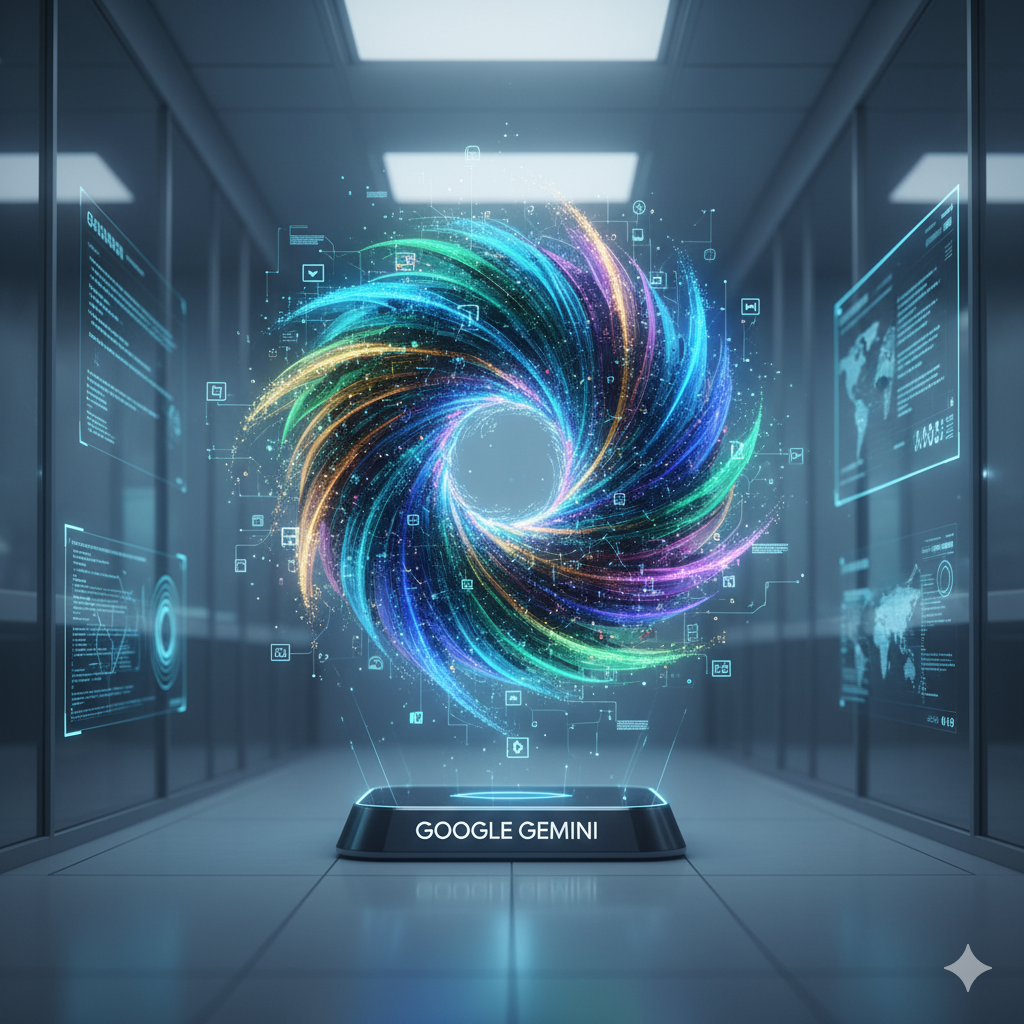
マルチモーダルAIとは?
従来のAIは「テキストを入力して、テキストで答える」ものが主流でした。
一方、Geminiは写真や動画、音声ファイルなどもそのまま読み取り、内容を説明したり要約したりできます。
たとえば、
- 旅行先で撮った写真を見せて「この場所はどこ?」と質問する
- 会議の録音データをアップロードして「要点をまとめて」と頼む
といった使い方も可能です。
Googleサービスと連携できるのが強み
Geminiは、Google検索・Gmail・Googleドキュメント・YouTubeなど、
私たちが日常的に使っているGoogleサービスと密接に連携しています。
具体的には、
- Gmailのメール内容を要約する
- Googleマップで目的地までのルートを調べる
- YouTube動画の要点をまとめる
など、**「Googleの便利さ+AIの賢さ」**を組み合わせて使えるのが大きな魅力です。
日本語対応で初心者も安心
Geminiは日本語にも完全対応しており、英語が苦手な方でも安心して利用できます。
Googleが長年培ってきた日本語処理技術が活かされているため、自然な日本語でのやりとりや翻訳も得意です。
また、チャットアプリのような感覚で質問やお願いごとを入力するだけなので、
特別な知識や技術は必要ありません。
マルチモーダルAIの意味と特徴まとめ表
マルチモーダルAIの意味と特徴まとめ表
| 項目 | 内容 |
|---|---|
| マルチモーダルAIとは | テキスト・画像・音声・動画・コードなど、複数の情報形式を同時に理解・処理できるAI |
| 従来のAIとの違い | 従来は「文章入力→文章出力」が中心。マルチモーダルAIは画像や音声もそのまま理解できる |
| 理解できる情報 | 文章/画像/音声/動画/プログラムコード |
| できることの例 | 写真の説明、音声の文字起こし、動画の要約、コードの解説 |
| 利用シーン | 学習・仕事・日常生活・クリエイティブ作業など幅広く活用可能 |
| 初心者へのメリット | 難しい操作が不要で、見せる・話す・書くだけで使える |
| 代表的なAI | Google Gemini、ChatGPT(GPT-4以降)など |
| 最大の強み | 人間の情報理解に近く、直感的に使えること |
Google Geminiでできること
Google Geminiは、日常生活からビジネス、学習、クリエイティブな活動まで、
さまざまなシーンで活用できる多機能AIです。
ここでは、Geminiがどんなことに使えるのか、具体例を交えて紹介します。
私たちの身近なGemini活用例
Google Geminiでできること
Geminiは、文章・画像・音声・動画・データなど、さまざまな情報を扱える多機能AIです。初心者の方でも、日常生活や仕事ですぐに役立つのが大きな特徴です。
Geminiが対応できる主なタスク
- 文章を作る
- 画像を作る・読み取る
- 音声を文字にする・翻訳する
- 動画や資料を要約する
- データを整理・分析する
具体的な活用例
- 文章作成・要約・翻訳
- ブログ記事・メール・SNS投稿の作成
- 長文記事やニュースの要点整理
- 英語・外国語の翻訳
- 画像認識・画像生成
- 写真やイラストの内容説明
- 文章からオリジナル画像を生成
- 画像内の文字や物体を読み取る
- 音声入力・翻訳
- 話しかけた内容を文字に変換
- 会議・インタビューの文字起こし
- 音声データの多言語翻訳
- 動画要約・解析
- 動画の内容を短く要約
- 重要な発言や場面を抽出
- データ分析・ファイル読み取り
- PDF・CSVファイルの要約や分析
- 表やグラフの自動生成
Googleサービスとの連携
- Gmailのメール要約や返信文の作成
- Googleカレンダーの予定管理サポート
- Googleマップでのルート検索・スポット調査
実際の指示例(プロンプト例)
- 「このPDFの内容を200字で要約して」
- 「旅行先の写真を見て、場所とおすすめスポットを教えて」
- 「会議の録音データを文字起こしして議事録を作って」
- 「新商品のキャッチコピーを5案考えて」
- 「この文章を、もっとやさしい表現に書き換えて」
Geminiは、「調べる」「まとめる」「作る」「翻訳する」といった作業を、まるで専属アシスタントのようにサポートしてくれます。
📷 画像・図の挿入ポイント
・Geminiのチャット画面キャプチャ
・画像生成プロンプトの入力例
・ファイルアップロード手順の図解
Geminiが得意なこと・苦手なこと
Geminiはとても便利なAIですが、すべてを完璧にこなせるわけではありません。得意分野と苦手分野を理解して使うことが大切です。
Geminiが得意なこと
- 大量の情報をまとめる
長い資料や動画を一気に要約・整理できる - 複数形式の情報を同時に扱う
画像・文章・音声を組み合わせて理解できる - Googleサービスとの連携
Gmail・ドキュメント・マップなどと相性抜群 - 最新情報の取得
検索と連携してニュースや天気などを調べられる
得意・苦手まとめ表
Geminiは「大量の情報をまとめる」「複数の形式を組み合わせて理解する」「Googleサービスと連携する」といった実務的な作業や情報整理が得意です。
一方で、専門的な判断や完全な正確性が求められる場面では、必ず人間が最終確認を行うことが大切です。
※ここに「得意・苦手まとめ表」を挿入すると理解が深まります
Google Geminiの使い方を始めてみよう
Geminiは、パソコンでもスマートフォンでも、Googleアカウントがあれば誰でも無料で始められます。ここでは、初心者の方でも迷わず使い始められるよう、具体的な手順とコツをやさしく解説します。
Geminiの始め方(ブラウザ・スマホアプリ)
1. 必要なものを準備しよう
- Googleアカウント
GmailやYouTubeで使っているものがそのまま使えます。 - インターネット接続できる端末
パソコン・スマホ・タブレットに対応しています。
2. ブラウザ版Geminiの始め方
- 公式サイトにアクセス
- Googleアカウントでログイン
- 利用規約に同意
- チャット画面が表示されたら準備完了
3. スマートフォンアプリでの始め方
- Android
Google Playから「Gemini」をダウンロード - iPhone/iPad
App Storeの「Googleアプリ」内から利用
📷 画面キャプチャ挿入ポイント
・公式サイト初期画面
・スマホアプリの入力画面
Geminiの使い方のコツ
Geminiを上手に使うためには、「プロンプト(指示文)」の工夫が大切です。
1. 目的をはっきり伝える
「何をしたいか」を最初に伝えるだけで、回答の質が大きく変わります。
2. 条件や背景を具体的に書く
- 文字数や形式を指定する
- 対象読者を明記する
- 不要な情報をあらかじめ伝える
3. 対話しながら調整する
一度で完璧を求めず、「もう少しやさしく」「ここだけ詳しく」と追加で伝えましょう。
Google Geminiを使うときの注意点
1. 情報の正確性に注意
生成AIは、もっともらしい誤情報を出すことがあります。重要な内容は必ず確認しましょう。
2. 個人情報は入力しない
- 氏名・住所・電話番号
- クレジットカード情報
- 会社の機密情報
まとめ:まずは小さな一歩から
Google Geminiは、初心者でも直感的に使えるAIです。まずは簡単な質問から始めて、少しずつ慣れていきましょう。
Geminiが苦手なこと・限界
- 事実確認や専門的な判断
例:医療・法律・金融などの専門分野では誤情報が混じることがある - 完全な正確性の保証
例:AIが「もっともらしい嘘(ハルシネーション)」を生成する場合がある - 個人情報や機密情報の安全な取り扱い
例:無料版では入力内容がAIの学習に使われる可能性があるため、機密情報は入力しない - 創造性や独自性の高いアイデア生成
例:小説や詩、独創的なキャッチコピーなどはChatGPTの方が得意な場合も
参考・外部リンク
- Google Gemini公式ページ
- Geminiアプリ ヘルプセンター(Google公式)
- Gemini Deep Research公式ガイド
- Google AI Studio(開発者向け)
- Google Workspace公式ページ(法人向けAIプラン)

コメント