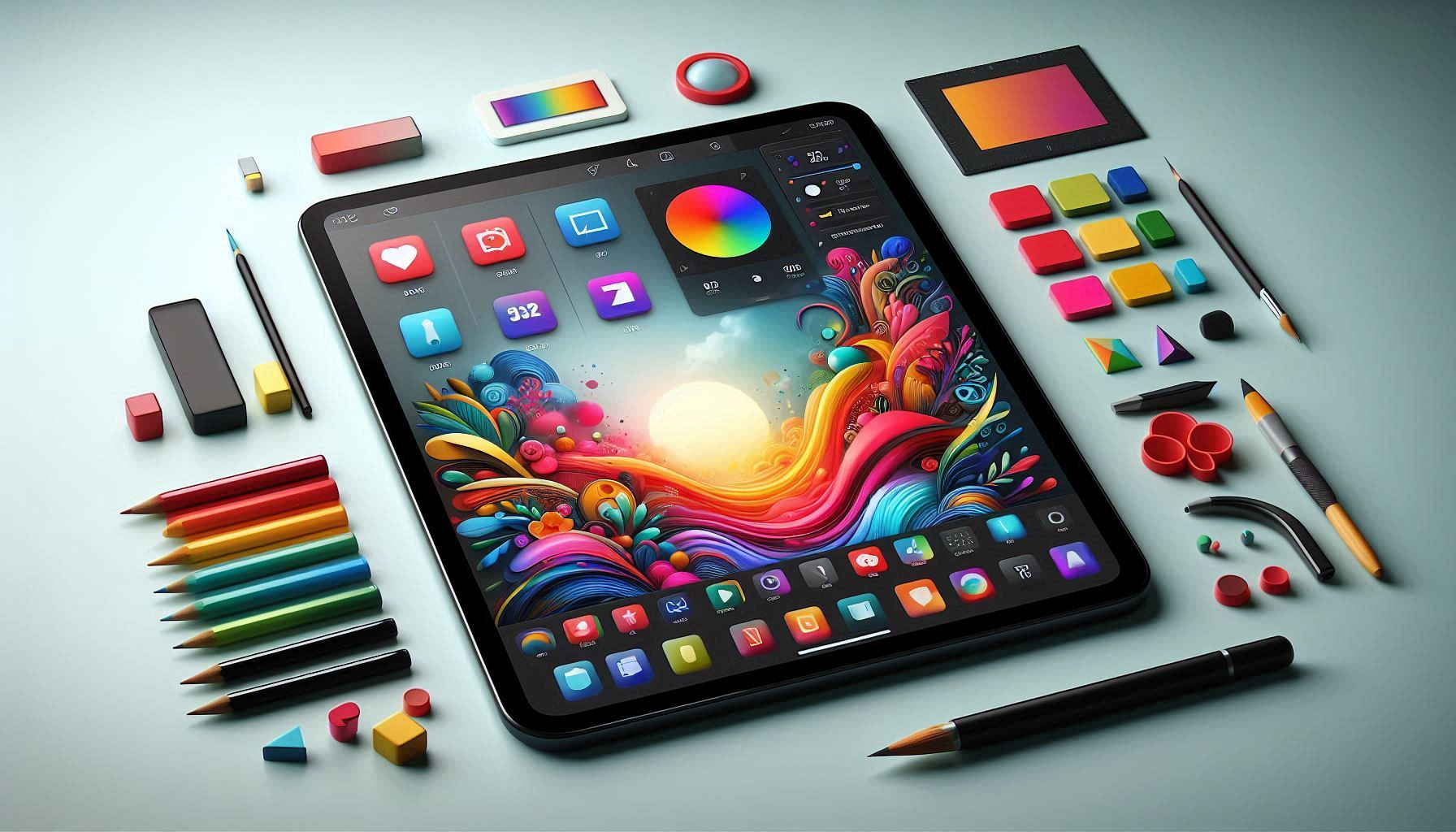
Canvaの使い方とは?初心者にもわかる基本の考え方
Canvaの使い方はとてもシンプルで、デザイン初心者でも安心して使えるツールです。
Canvaとは、ブラウザやアプリ上で画像や資料、SNS投稿などを作成できるオンラインデザインサービスのことです。
専門的なデザイン知識やソフト操作は必要ありません。
あらかじめ用意されたテンプレートに文字や写真を入れ替えるだけで、見た目の整ったデザインが完成します。
「デザインは苦手」「センスがないから不安」と感じている方でも、
Canvaの使い方を少し知るだけで、伝わりやすい見た目を作れるようになりますよ🌿
Canvaでできること
Canvaの使い方を知ると、日常や仕事で幅広く活用できます。
私たちの身近なCanva活用例
- ブログやSNS用の画像作成
- プレゼン資料やレポート表紙
- チラシ・案内画像
- アイキャッチ画像 など
「ちょっとした画像を作りたい」という場面で、
Canvaはとても心強い存在です。
Canvaが得意なこと・苦手なこと
Canvaは、見た目を整えることがとても得意です。
配色や文字配置も自動でバランスを取ってくれるため、初心者でも安心です。
一方で、細かいデザイン調整や高度な加工は、
専門ソフトに比べるとできる範囲が限られます。
まずは「わかりやすく伝える」目的で使うのがおすすめです。
Canvaの使い方を始めてみよう
Canvaの使い方は、次の流れで簡単に始められます。
- Canva公式サイトにアクセスする
https://www.canva.com/templates - Googleアカウントなどで無料登録
- 作りたいデザインを選ぶ
- テンプレートの文字や画像を入れ替える
操作は直感的で、「触りながら覚える」感覚で問題ありません。
👉 最初はブログ画像やSNS投稿サイズから試してみましょう💡
Canva AI機能でできること
Canvaには、Canva AIと呼ばれる便利な機能も用意されています。
たとえば、
- 文章を入力すると画像デザインを自動生成
- 写真の背景をワンクリックで削除
- デザインのレイアウト提案
といったことが可能です。
AIが「デザインを考える手助け」をしてくれるため、
Canva初心者でも迷いにくくなります。
Canvaを使うときの注意点
Canvaの使い方で気をつけたいポイントもあります。
- 無料版では一部素材が使えない
- 商用利用は素材ごとの利用条件を確認する
- 文字情報は必ず自分で最終確認する
特に商用利用については、
Canva公式の利用ガイドを確認しておくと安心です。
→ https://www.canva.com/ja_jp/help/
体験談|Canva初心者が使ってみた感想
最初は「デザインツールは難しそう」と思っていました。
ですがCanvaを開いてテンプレートを選び、文字を入れ替えるだけで、
思っていた以上にきれいな画像が完成しました。
「これなら自分でも続けられそう」と感じたのが正直な感想です。
Canvaの使い方は、慣れるほど楽しくなると感じています🌿
まとめ:Canvaの使い方は初心者でも安心
Canvaの使い方は、デザイン初心者にとってとてもやさしい設計です。
無料から始められ、AI機能のサポートも受けられます。
まずは難しく考えず、
テンプレートを選んで文字を入れてみるところから始めてみましょう。
少しずつ触れていけば、
「伝えたいことを形にする力」が自然と身についていきますよ🌿
関連記事
- AI初心者におすすめの無料ツール5選
- AIチャットの使い方ガイド(初心者向け)


コメント